تعد مراقبة نسبة شحن بطارية اللابتوب أمراً ضرورياً للحفاظ على إنتاجيتك وتجنب انقطاع العمل المفاجئ.
بينما توفر معظم أجهزة اللابتوب أيقونة للبطارية في شريط المهام، فإن إظهار النسبة المئوية الدقيقة يمكن
أن يكون أكثر فائدة. في هذا المقال، سنستعرض كيفية تفعيل وعرض نسبة البطارية في نظامي التشغيل
ويندوز 10 و 11 ، بالإضافة إلى حلول للمشكلات الشائعة.
إظهار نسبة البطارية في ويندوز 11
أدخلت مايكروسوفت تحسينات ملحوظة على إدارة البطارية في ويندوز 11 ، وأصبح بإمكان المستخدمين الآن
تفعيل عرض نسبة البطارية مباشرة في شريط المهام دون الحاجة إلى التمرير فوق الأيقونة أو استخدام
برامج خارجية. هذه الميزة متاحة في الإصدارات الحديثة من ويندوز 11 بدءاً من / (26100.7019)24H2
الخطوات:
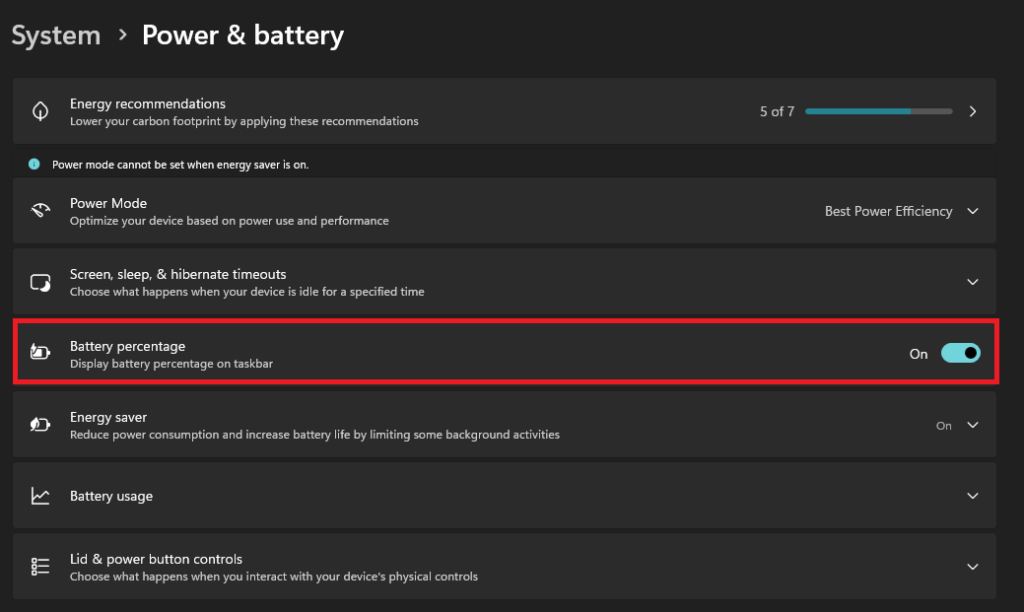
1. افتح الإعدادات : اضغط على مفتاحي windows + I لفتح قائمة الإعدادت .
2. انتقل الى قسم الطاقة : من القائمة الجانبية ، اختر النظام (System)، ثم انقر على الطاقة والبطارية (power & battery).
3.تفعيل نسبة البطارية : في قسم الطاقة والبطارية ، ابحث عن خيار “نسبة البطارية ” (Battery percentage)، ثم قم بتفعيله.
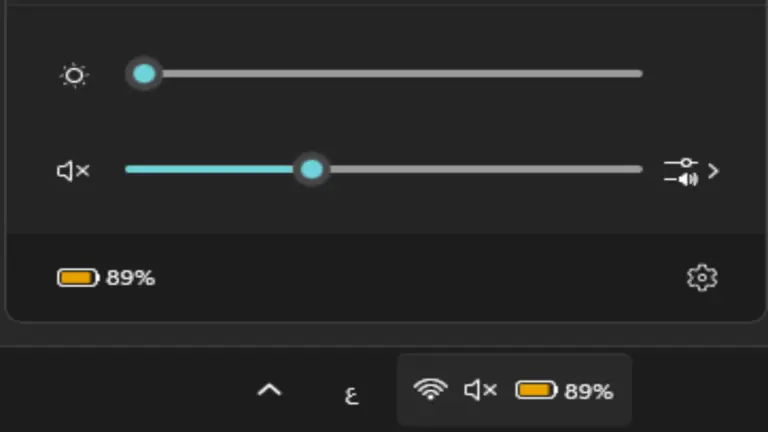
بعد تفعيل هذا الخيار، ستظهر نسبة الشحن المئوية بجانب أيقونة البطارية في شريط المهام، مما يوفر لك
رؤية فورية لحالة بطاريتك.
إظهار نسبة البطارية في ويندوز 10
على عكس ويندوز 11 ، لا يوفر ويندوز 10 خياراً أصلياً مباشراً لعرض نسبة البطارية بشكل دائم في شريط
المهام. ومع ذلك، لا يزال بإمكانك التحقق من النسبة بسهولة:
1. التمرير فوق أيقونة البطارية: ببساطة، قم بتمرير مؤشر الماوس فوق أيقونة البطارية في شريط المهام.
ستظهر نافذة منبثقة تعرض نسبة الشحن المئوية والوقت المتبقي المقدر.
2. النقر على أيقونة البطارية: انقر مرة واحدة على أيقونة البطارية في شريط المهام. ستظهر لوحة
“الطاقة والبطارية” التي تعرض نسبة الشحن بوضوح.
هل يمكن إظهار النسبة بشكل دائم في ويندوز 10؟
لا توجد طريقة مدمجة في ويندوز 10 لعرض النسبة المئوية للبطارية بشكل دائم. إذا كنت تفضل رؤية النسبة
Battery ” أو “BatteryBar” باستمرار، يمكنك اللجوء إلى برامج خارجية مصممة لهذا الغرض، مثل
هذه البرامج توفر خيارات تخصيص إضافية وتظهر النسبة بشكل دائم في شريط المهام.
سواء كنت تستخدم ويندوز 10 أو 11 ، فإن مراقبة نسبة البطارية أمر حيوي. بينما يوفر ويندوز 11 حلاً أصلياً
ومريحاً لعرض النسبة مباشرة، يمكن لمستخدمي ويندوز 10 الاعتماد على التمرير بالماوس أو البرامج
الخارجية. باتباع هذه الخطوات، يمكنك التأكد دائماً من أنك على دراية بحالة بطارية اللابتوب الخاص بك، مما
يساعدك على إدارة استخدام الطاقة بكفاءة أكبر.