تخصيص أيقونات النظام في ويندوز 11 واعداداتها

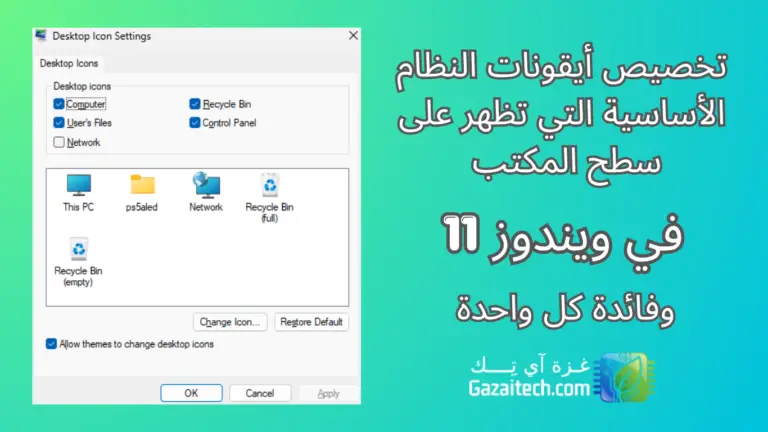
إعدادات تخصيص أيقونات سطح المكتب في ويندوز مع عرض الأيقونات الأساسية مثل This PC وسلة المحذوفات

تخصيص أيقونات النظام الأساسية في ويندوز وشرح استخداماتها بالتفصيل

يوفّر نظام Microsoft Windows مجموعة من الأيقونات الأساسية التي يمكن عرضها على سطح المكتب، وهذه الأيقونات تمثل اختصارات مباشرة لأجزاء مهمة داخل النظام. فهم وظيفة كل أيقونة يساعدك على استخدام جهازك بشكل أسرع وأكثر كفاءة، خاصة إذا كنت تعتمد على الوصول السريع بدل التنقل بين القوائم.

كيفية الوصول إلى إعدادات الأيقونات

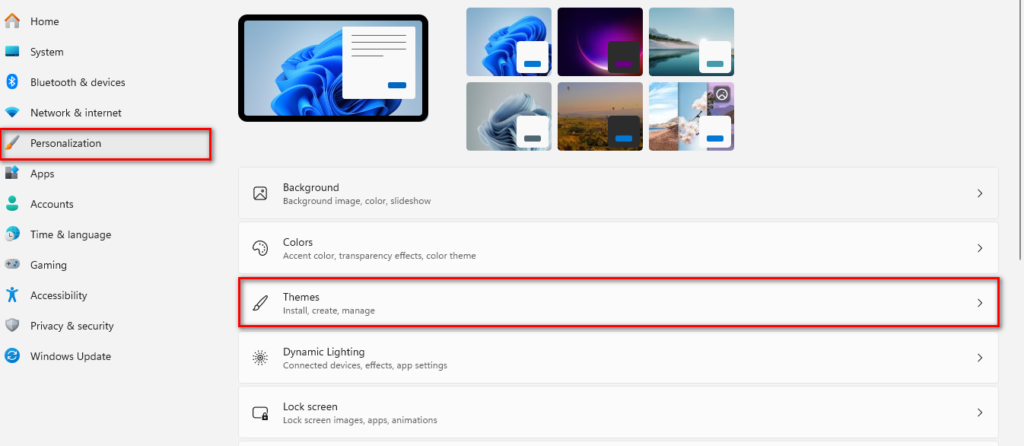
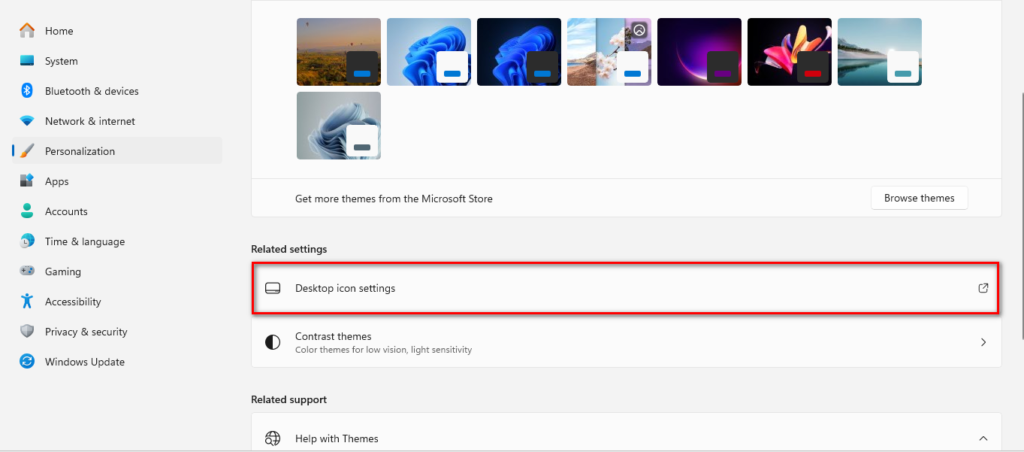
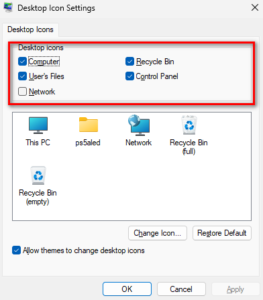
يمكن الوصول إلى إعدادات أيقونات سطح المكتب من خلال قسم التخصيص داخل إعدادات النظام، حيث ستجد خيارًا مخصصًا للتحكم في الأيقونات الأساسية. من هناك تستطيع اختيار الأيقونات التي ترغب في ظهورها، كما يمكنك تعديل شكلها أو استعادتها إلى الوضع الافتراضي في حال تم تغييرها سابقًا ، والصور التالية تشرح لك الخطوات بالتفصيل .
Personalization and Themes

Desktop icon settings


Desktop Icons
هذا الكمبيوتر (This PC)

تُعد هذه الأيقونة من أهم عناصر النظام، لأنها تمثل نقطة الوصول الرئيسية إلى مكونات الجهاز الداخلية. عند فتحها، يظهر لك كل ما يتعلق بوحدات التخزين، سواء كانت أقراصًا داخلية أو وحدات تخزين خارجية مثل USB. كما تتيح لك الاطلاع على المساحة المتوفرة وإدارة الملفات بطريقة مباشرة.
وجود هذه الأيقونة على سطح المكتب يختصر الكثير من الوقت، خصوصًا إذا كنت تتعامل بشكل مستمر مع الملفات أو تقوم بتنظيم البيانات. بدلاً من الدخول إلى مستكشف الملفات في كل مرة، يمكنك الوصول لكل شيء بضغطة واحدة، وهو ما يجعلها أساسية لأي مستخدم يعتمد على العمل اليومي على الكمبيوتر.

سلة المحذوفات (Recycle Bin)

تمثل سلة المحذوفات طبقة حماية مهمة داخل النظام. عند حذف أي ملف، لا يتم إزالته بشكل نهائي مباشرة، بل ينتقل إلى هذه السلة، مما يمنحك فرصة استرجاعه إذا تم حذفه بالخطأ.
هذه الميزة مهمة جدًا في الاستخدام العملي، لأن فقدان الملفات قد يحدث بسهولة أثناء العمل. وجود سلة المحذوفات على سطح المكتب يجعل عملية المراجعة أو الاستعادة أسرع، خاصة عندما تحتاج إلى التحقق من الملفات المحذوفة قبل التخلص منها نهائيًا. كما يمكنك من خلالها إفراغ الملفات بشكل دائم عندما تتأكد أنك لم تعد بحاجة إليها.

الشبكة (Network)

تعكس هذه الأيقونة جانب الاتصال داخل النظام، حيث تتيح لك استكشاف الأجهزة الأخرى المتصلة بنفس الشبكة. عند فتحها، يمكنك رؤية الحواسيب أو الأجهزة المشتركة، وهو أمر مفيد في البيئات التي تعتمد على العمل الجماعي أو نقل الملفات بين عدة أجهزة.
تظهر أهمية هذه الأيقونة بشكل أكبر في المكاتب أو الأماكن التي تستخدم شبكات داخلية، حيث تسهّل الوصول إلى الموارد المشتركة مثل الطابعات أو المجلدات العامة. وجودها على سطح المكتب يوفر وقتًا في البحث داخل إعدادات الشبكة ويجعل عملية الاتصال أكثر مباشرة.

ملفات المستخدم (User’s Files)

تمثل هذه الأيقونة المسار المباشر إلى مجلد المستخدم الخاص بك، والذي يحتوي على جميع ملفاتك الشخصية. عند فتحها، ستجد مجلدات مثل المستندات والصور والتنزيلات، وهي الأماكن التي يتم حفظ معظم الملفات فيها بشكل افتراضي.
أهميتها تكمن في تسهيل الوصول إلى البيانات الشخصية دون الحاجة للتنقل بين المسارات داخل النظام. إذا كنت تعمل على ملفات بشكل مستمر، فإن وجود هذا الاختصار على سطح المكتب يجعل الوصول إليها أسرع وأكثر تنظيمًا، خاصة في حالات العمل المتكرر أو اليومي.

لوحة التحكم (Control Panel)

تُعد لوحة التحكم من أقدم الأدوات في ويندوز، وما زالت تحتفظ بأهميتها رغم وجود واجهة الإعدادات الحديثة. توفر هذه الأيقونة وصولًا مباشرًا إلى إعدادات متقدمة لا تزال غير متاحة بالكامل في النظام الجديد.
عند الدخول إليها، يمكنك التحكم في مجموعة واسعة من الخيارات مثل إدارة البرامج، إعدادات الأجهزة، وتخصيص النظام بشكل أعمق. لذلك، يعتمد عليها المستخدمون الذين يحتاجون إلى تحكم دقيق أو إعدادات متقدمة لا يمكن الوصول إليها بسهولة من الواجهة الحديثة.


اذا بنهاية الموضوع يمكننا القول بأن تخصيص أيقونات النظام الأساسية ليس مجرد خيار شكلي، بل هو خطوة عملية لتحسين تجربة الاستخدام. عندما تختار الأيقونات التي تناسب طبيعة استخدامك، يصبح الوصول إلى وظائف النظام أسرع وأكثر كفاءة، مما ينعكس بشكل مباشر على إنتاجيتك اليومية.

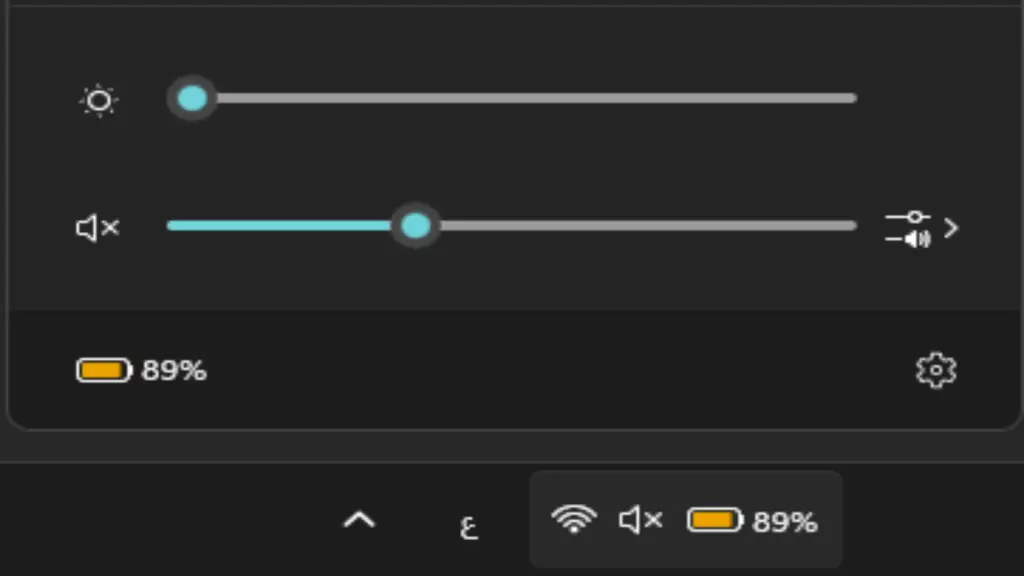
اذا اعجبك المقال اقرأ مقالنا عن كيفية إظهار نسبة البطارية في اللابتوب على ويندوز 10 و11.