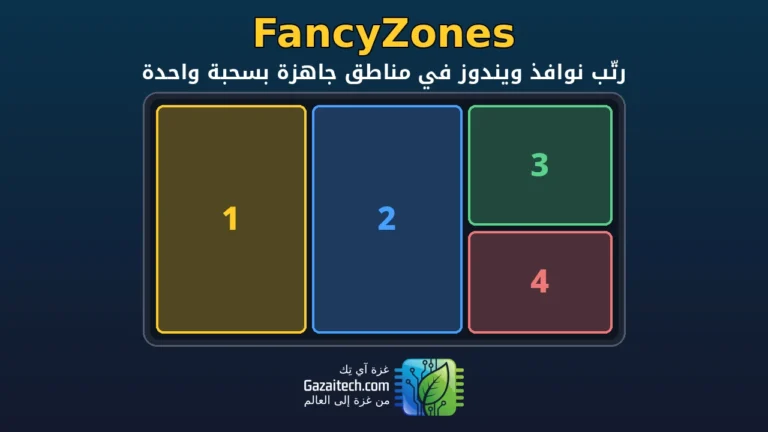
ستجد نفسك كثيراً تفتح متصفحاً ومستنداً وتطبيق ملاحظات في وقت واحد، ثم تقضي دقائق في سحب النوافذ وتغيير أحجامها بيدك. أداة FancyZones، وهي جزء من حزمة PowerToys المجانية من مايكروسوفت، تحل هذه المشكلة: ترسم لك شاشتك على شكل مناطق جاهزة، وأي نافذة تسحبها إليها تأخذ مكانها وحجمها تلقائياً. في هذا الشرح نثبّت الأداة ونستخدمها خطوة بخطوة.
ما هي FancyZones؟
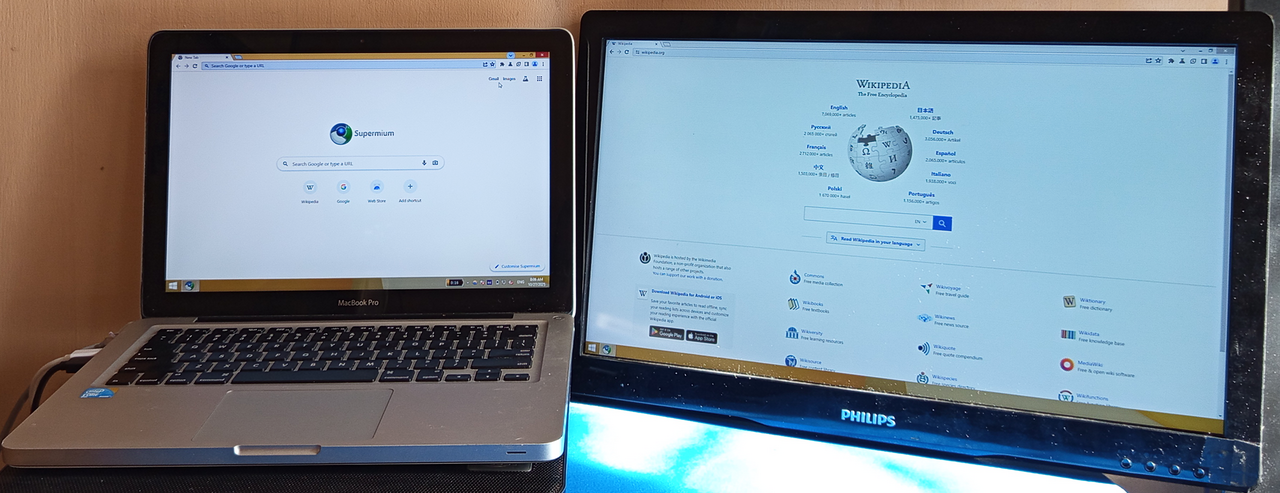
FancyZones مدير نوافذ يتيح لك تعريف مناطق على سطح المكتب، وكل منطقة هدف تُلصق فيه النافذة وتأخذ حجمه. تستطيع استخدام تخطيطات جاهزة، أو تصميم تخطيط خاص بك يناسب شاشتك وطريقة عملك. وتفيد بشكل خاص أصحاب الشاشات العريضة (Ultrawide) والشاشات المتعددة.
المتطلبات والتثبيت
تحتاج إلى ويندوز 11، أو ويندوز 10 بإصدار 2004 (build 19041) أو أحدث. ثبّت PowerToys بإحدى الطرق التالية:
- من صفحة الإصدارات الرسمية على GitHub.
- من متجر Microsoft Store بالبحث عن PowerToys.
- من سطر الأوامر عبر WinGet بهذا الأمر:
winget install --id Microsoft.PowerToys --source winget
بعد التثبيت افتح PowerToys، واختر FancyZones من القائمة الجانبية، ثم فعّل خيار Enable FancyZones.
كيف تلصق نافذة في منطقة بالماوس
- اسحب أي نافذة من شريطها العلوي.
- اضغط باستمرار على Shift، وهذا هو الإعداد الافتراضي، فتظهر المناطق على الشاشة.
- حرّك الماوس فوق المنطقة التي تريدها، وستلاحظ أنها تُظلَّل.
- أفلت الماوس فتستقر النافذة في المنطقة وتأخذ حجمها.
وإذا أردت أن تظهر المناطق بمجرد بدء السحب دون الضغط على Shift، ألغِ خيار Hold Shift key to activate zones while dragging من الإعدادات.
الدمج بين منطقتين أو أكثر
تستطيع أن تجعل نافذة واحدة تشغل أكثر من منطقة. عندما تقترب بالماوس من الحافة المشتركة بين منطقتين متجاورتين تُفعّلان معاً، فتُفلت النافذة وتأخذ مساحتهما معاً. وهناك طريقة أخرى: اسحب النافذة حتى تتفعل منطقة، ثم اضغط Ctrl لاختيار عدة مناطق.
الاختصارات المهمة
| الاختصار | الوظيفة |
|---|---|
| Win + Shift + ` | فتح محرر التخطيطات |
| Win + اليمين أو اليسار | نقل النافذة بين المناطق (بعد تفعيل Override Windows Snap) |
| Win + PgUp أو PgDn | التنقل بين النوافذ الموجودة في المنطقة نفسها |
| Win + Ctrl + Alt + رقم | تطبيق تخطيط مخصص برقمه |
لتستفيد من Win مع الأسهم، فعّل خيار Override Windows Snap من إعدادات FancyZones.
إنشاء تخطيط خاص بك
افتح المحرر بالاختصار Win + Shift + ` ثم اختر Create new layout. ستجد نوعين من التخطيطات:
- Grid (شبكة): تبدأ بثلاثة أعمدة، وتقسّم المناطق بالنقر، وتدمجها بتحديدها ثم اختيار Merge. هذا النوع نسبي، فيتكيف مع اختلاف أحجام الشاشات.
- Canvas (لوحة): تبدأ بمنطقة واحدة، ثم تضيف مناطق تحركها وتغير حجمها كالنوافذ، ويمكن أن تتداخل.
اختر نوعاً، رتّب المناطق، ثم احفظ التخطيط. وإن أردت تبديل التخطيطات بسرعة فعّل Enable quick layout switch وحدد لكل تخطيط رقماً في نافذة تحريره.
نصائح عملية
- التطبيقات المرفوعة الصلاحيات: لإلصاق تطبيقات تعمل كمسؤول، مثل مدير المهام أو Windows Terminal، شغّل PowerToys بصلاحيات المسؤول.
- المسافات بين المناطق: من إعدادات Space around zones تحدد الهامش بين النوافذ.
- نسخ تخطيطاتك: تُحفظ التخطيطات المخصصة في ملف custom-layouts.json داخل مجلد FancyZones في LocalAppData، ويمكنك نسخه إلى جهاز آخر.
جرّب تخطيطاً بسيطاً من ثلاث مناطق: متصفح كبير في الوسط، وملاحظاتك على جانب، وتطبيق التواصل على الجانب الآخر. بعد أيام قليلة ستعتاد عليه، ولن تعود إلى ترتيب النوافذ يدوياً. وإن أعجبتك أدوات ويندوز العملية، جرّب أيضاً أداة Textify لنسخ أي نص من الشاشة.
المصدر: توثيق مايكروسوفت الرسمي لأداة FancyZones على موقع Microsoft Learn. مصدر الصورة داخل المقال: ويكيميديا كومنز، Paowee، بترخيص CC BY-SA 4.0.