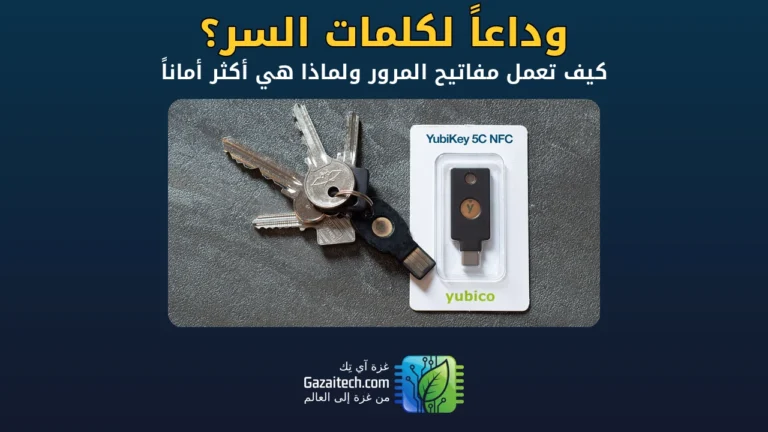
كم مرة ضغطت على “نسيت كلمة المرور”؟ وكم مرة استخدمت كلمة سر ضعيفة لأنك تعبت من حفظ العشرات منها؟ هذه المشكلة قديمة، لكن الحل الذي بدأ ينتشر فعلاً اسمه مفاتيح المرور، أو Passkeys. فكرتها بسيطة: تسجّل الدخول بنفس طريقة فتح هاتفك، بالبصمة أو الوجه أو الرمز، بدون أن تكتب كلمة سر أصلاً.
ما هو مفتاح المرور؟
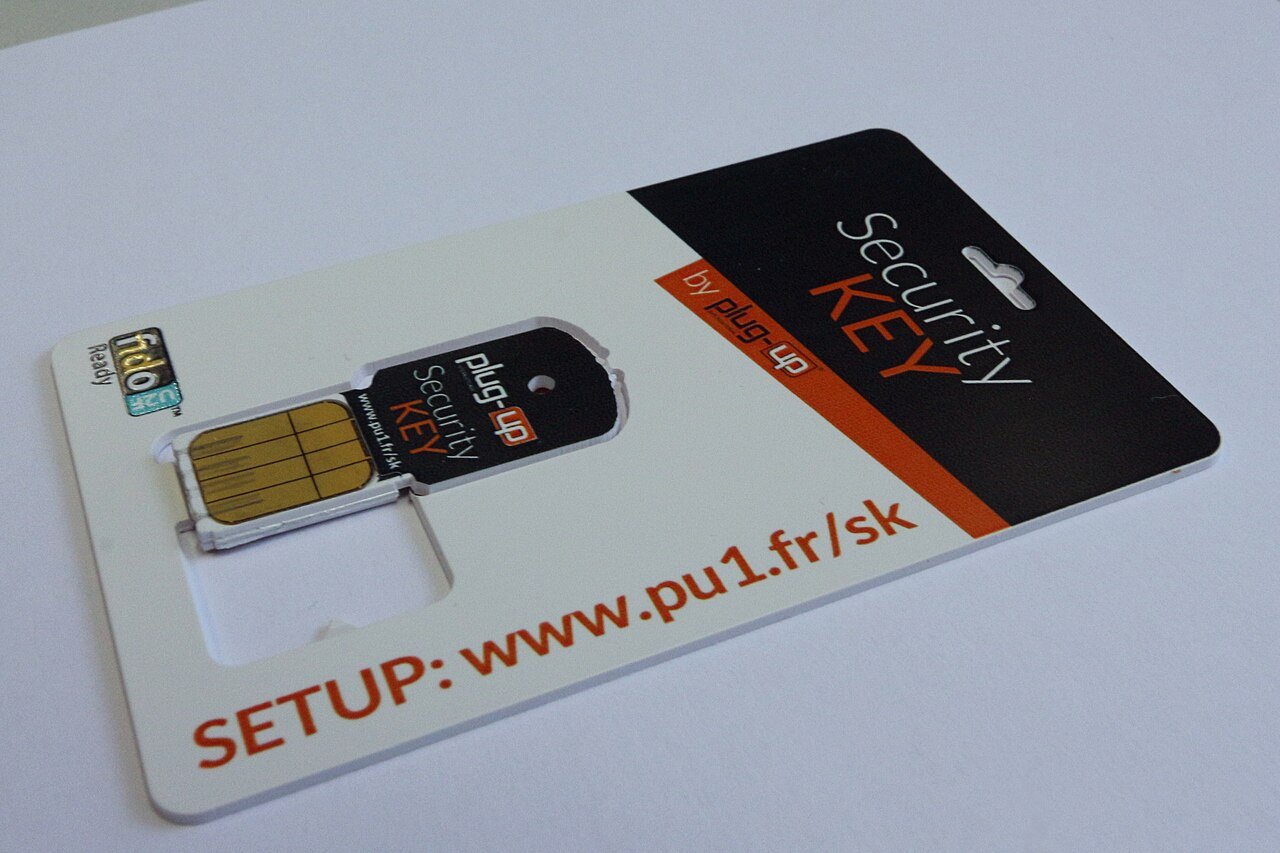
مفتاح المرور هو بيانات اعتماد رقمية مرتبطة بحسابك وبموقع أو تطبيق محدد. يعتمد على معايير FIDO، وهي معايير مفتوحة وضعها تحالف FIDO Alliance. يُحفظ المفتاح على هاتفك أو حاسوبك أو في مفتاح أمان فيزيائي، وعندما تريد الدخول توافق على العملية بنفس طريقة فتح الجهاز.
والأهم أنه ليس ميزة تخص شركة واحدة. هو مصطلح عام يعمل عبر المنصات والمتصفحات المختلفة، ولهذا يكفي أن يدعمه الموقع مرة واحدة ليعمل على أجهزتك كلها.
كيف يعمل من الداخل؟
السر كله في التشفير بالمفتاح العام. عند إنشاء مفتاح المرور يتكوّن زوج من المفاتيح:
- مفتاح خاص: لا يُرسل إلى الموقع أبداً. وهو إما مرتبط بجهازك فقط (مفتاح مرتبط بالجهاز)، أو مُزامَن بين أجهزتك بشكل مشفّر عبر مزوّد مثل Google أو Apple (مفتاح مُزامَن).
- مفتاح عام: يُرسل إلى الموقع ويُحفظ على خادمه.
عندما تسجّل الدخول، يرسل الموقع تحدياً عشوائياً. جهازك يوقّع هذا التحدي بالمفتاح الخاص بعد أن تثبت أنك صاحب الجهاز، ثم يتحقق الموقع من التوقيع بالمفتاح العام. لا تنتقل كلمة سر عبر الشبكة، ولا يوجد شيء سري مخزن في الموقع يمكن سرقته.
وبصمتك أو وجهك لا يذهبان إلى أي موقع. تقول Google في دليل المطورين إن البيانات الحيوية لا تغادر جهازك الشخصي، وإن دورها فقط أن تفتح المفتاح المحفوظ عندك.
لماذا يقاوم التصيّد الاحتيالي؟
التصيّد هو أن تصلك رسالة تقودك إلى موقع مزيّف يشبه موقع البنك أو البريد، فتكتب كلمة السر بنفسك وتسلّمها للمحتال. هذا يحدث للحذرين أيضاً، لأن المواقع المزيفة صارت متقنة.
مع مفتاح المرور تتغير القصة. المفتاح مرتبط بالموقع الحقيقي الذي أنشأته معه، والمتصفح ونظام التشغيل هما من يتحققان من عنوان الموقع، وليس أنت. فلو دخلت إلى موقع مزيّف، لن يجد جهازك مفتاحاً مطابقاً لهذا العنوان ولن يوقّع شيئاً. لم يعد أمنك معتمداً على قدرتك على كشف الموقع المزيف في كل مرة.
ويقلل هذا الأسلوب أيضاً خطر تسريبات قواعد البيانات. إذا اخترق أحدهم خادم الموقع، فلن يجد إلا مفاتيح عامة، ولا فائدة منها بدون المفتاح الخاص الذي لا يعرفه الموقع.
هل هي أفضل من التحقق بخطوتين؟
كثيرون يعتمدون على رمز يصل برسالة أو تطبيق كطبقة حماية إضافية، وهذا أفضل من كلمة السر وحدها. لكن المحتال الذكي قد يطلب منك الرمز نفسه عبر الموقع المزيف، لأن الرمز شيء تكتبه وتسلّمه بيدك. هنا تتفوق مفاتيح المرور تحديداً على رموز الرسائل النصية وتطبيقات التحقق: لا يوجد رمز تكتبه أصلاً، والتوقيع مرتبط بالموقع الحقيقي. وتذكر FIDO أن تسجيل الدخول بمفاتيح المرور أنجح بنحو 20% من كلمات السر، لأنك لا تنسى شيئاً ولا تنتظر رسالة.
ماذا يحدث عند تغيير الهاتف أو ضياعه؟
هذا هو السؤال الأهم عند الناس. هنا يظهر الفرق بين نوعين من مفاتيح المرور: مفاتيح مرتبطة بالجهاز لا تغادره، ومفاتيح مُزامَنة تُحفظ في مدير كلمات المرور الخاص بنظامك وتنتقل بين أجهزتك مشفّرة عبر المزوّد. تذكر Google مثلاً أن مدير كلمات المرور عندها يزامن المفاتيح بين أجهزة أندرويد ومتصفح Chrome المسجّلين بنفس الحساب. لذلك عندما تنتقل إلى جهاز جديد تجد مفاتيحك جاهزة بعد تسجيل الدخول إلى حساب المزامنة. وفي الحالتين لا يُرسَل المفتاح الخاص إلى الموقع الذي تسجّل الدخول إليه؛ الذي يصله هو توقيع التحدي فقط.
وحتى لو لم يكن المفتاح مزامناً مع حاسوبك، يمكنك أحياناً استخدام مفتاح هاتفك لتسجيل الدخول في الحاسوب بشرط أن يكون الهاتف قريباً منه وأن توافق على العملية من الهاتف.
نقاط الضعف التي يجب أن تعرفها
مفاتيح المرور ليست سحراً. قبل أن تعتمد عليها ضع هذه النقاط في بالك:
- حساب المزامنة صار مهماً جداً: إذا كانت مفاتيحك مخزنة في حساب Google أو Apple مثلاً، فحماية هذا الحساب بكلمة سر قوية وتحقق بخطوتين أصبحت أولوية.
- قفل الجهاز هو بوابتك: من يعرف رمز فتح هاتفك قد يستطيع استخدام المفاتيح المحفوظة عليه. استخدم رمزاً قوياً ولا تشاركه.
- ليس كل موقع يدعمها بعد: ستحتاج كلمات السر القديمة في أماكن كثيرة لفترة، وحتى المواقع التي تدعم المفاتيح قد تُبقي كلمة السر خياراً بديلاً.
- الاسترجاع هو الحلقة الأضعف: إذا ضاع جهازك ولم تكن المفاتيح مزامنة، فستحتاج إلى طريقة استرجاع الحساب التي يوفرها الموقع. وطريقة استرجاع ضعيفة قد تعيد الخطر الذي حاولت الهروب منه.
كيف تبدأ الآن؟
لا تحتاج إلى معرفة تقنية. الخطوات عادة هكذا:
- سجّل الدخول إلى حسابك بالطريقة المعتادة، ثم افتح إعدادات الأمان.
- اختر “إنشاء مفتاح مرور” (Create a passkey).
- راجع المعلومات التي تظهر وأكّد العملية ببصمتك أو وجهك أو رمز الجهاز.
- في المرة القادمة اضغط على حقل اسم الحساب، واختر مفتاحك من القائمة، ثم أكّد بقفل الجهاز.
ابدأ بالحسابات الأهم: البريد الإلكتروني وحسابات المال والتواصل. وإذا كنت تستخدم حساب Microsoft على حاسوبك، شرحنا سابقاً كيف تربط هاتفك بالكمبيوتر عبر Phone Link بنفس الحساب. ولا تحذف أي طريقة استرجاع إلا بعد أن تتأكد أن مفتاحك يعمل على أكثر من جهاز.
الخلاصة
مفاتيح المرور تحل مشكلة كلمات السر من جذورها: لا شيء تحفظه، ولا شيء تكتبه، ولا شيء يمكن خداعك لتسليمه. هي أسهل وأكثر أماناً، لكنها تنقل مسؤولية الأمان إلى حساب المزامنة وقفل جهازك وطريقة استرجاع حسابك. جرّبها على حساب واحد اليوم، وستفهم لماذا تتجه الشركات الكبرى إليها.
المصادر: صفحة Passkeys في موقع FIDO Alliance (fidoalliance.org/passkeys)، ودليل Passkeys في Google for Developers (developers.google.com/identity/passkeys).
مصادر الصور: ويكيميديا كومنز (صورة الغلاف: Daniel Aleksandersen، بترخيص CC BY 4.0؛ صورة مفتاح الأمان: Simon Legner، بترخيص CC BY-SA 4.0).